
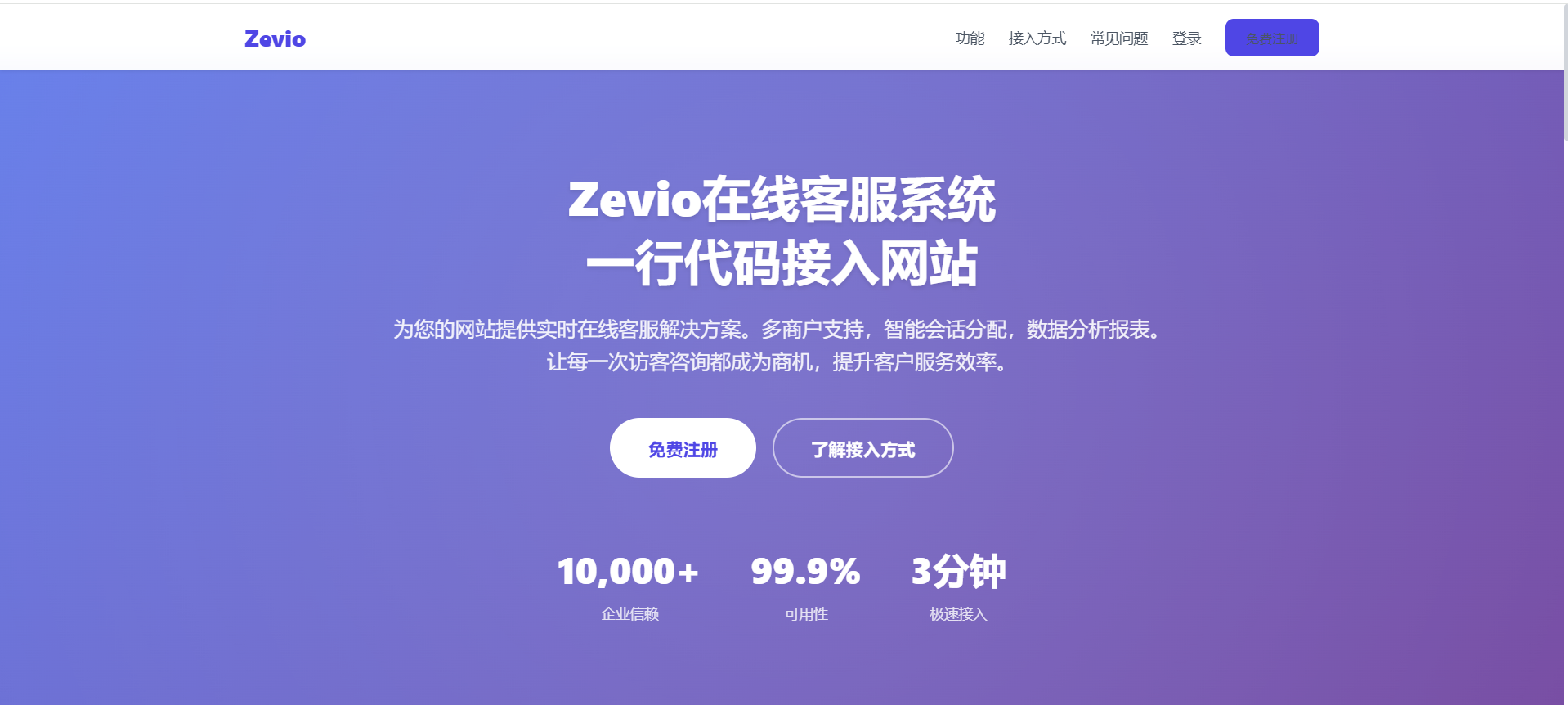
🚀 Zevio 在线客服系统 — 宝塔面板部署教程
完整指南:从零开始在宝塔 Linux 面板上部署 Zevio 多商户在线客服系统
📑 目录
一、环境要求
| 项目 | 最低要求 | 推荐配置 |
|---|---|---|
| 操作系统 | CentOS 7+ / Ubuntu 18+ / Debian 9+ | CentOS 7.9 / Ubuntu 20.04 |
| 面板 | 宝塔面板 7.9+ | 宝塔面板 8.x |
| PHP | 7.4 | 7.4 |
| MySQL | 5.7+ | 5.7 / 8.0 |
| Nginx | 1.18+ | 1.24 |
| 内存 | 1GB | 2GB+ |
| 磁盘 | 1GB 可用空间 | 5GB+ |
二、安装宝塔面板
如果服务器还没有安装宝塔面板,执行以下命令:
CentOS
"<span">""><span">"token-string">"</span>token-tag<span class=" token-string"="">">"><span">"<span">"token-string">"token-string">"token-keyword">"<span">""><span">"token-string">"token-keyword">"<span">"token-keyword">"token-keyword">yum install -y "<span">""><span">"token-string">"</span>token-tag<span class=" token-string"="">">"><span">"<span">"token-string">"token-string">"token-keyword">"<span">""><span">"token-string">"token-keyword">"<span">"token-keyword">"token-keyword">wget && "<span">""><span">"token-string">"</span>token-tag<span class=" token-string"="">">"><span">"<span">"token-string">"token-string">"token-keyword">"<span">""><span">"token-string">"token-keyword">"<span">"token-keyword">"token-keyword">wget -O install."<span">""><span">"token-string">"</span>token-tag<span class=" token-string"="">">"><span">"<span">"token-string">"token-string">"token-keyword">"<span">""><span">"token-string">"token-keyword">"<span">"token-keyword">"token-keyword">sh https://download.bt.cn/install/install_6.0."<span">""><span">"token-string">"</span>token-tag<span class=" token-string"="">">"><span">"<span">"token-string">"token-string">"token-keyword">"<span">""><span">"token-string">"token-keyword">"<span">"token-keyword">"token-keyword">sh && "<span">""><span">"token-string">"</span>token-tag<span class=" token-string"="">">"><span">"<span">"token-string">"token-string">"token-keyword">"<span">""><span">"token-string">"token-keyword">"<span">"token-keyword">"token-keyword">sh install."<span">""><span">"token-string">"</span>token-tag<span class=" token-string"="">">"><span">"<span">"token-string">"token-string">"token-keyword">"<span">""><span">"token-string">"token-keyword">"<span">"token-keyword">"token-keyword">shUbuntu / Debian
"<span">""><span">"token-string">"</span>token-tag<span class=" token-string"="">">"><span">"<span">"token-string">"token-string">"token-keyword">"<span">""><span">"token-string">"token-keyword">"<span">"token-keyword">"token-keyword">wget -O install."<span">""><span">"token-string">"</span>token-tag<span class=" token-string"="">">"><span">"<span">"token-string">"token-string">"token-keyword">"<span">""><span">"token-string">"token-keyword">"<span">"token-keyword">"token-keyword">sh https://download.bt.cn/install/install-ubuntu_6.0."<span">""><span">"token-string">"</span>token-tag<span class=" token-string"="">">"><span">"<span">"token-string">"token-string">"token-keyword">"<span">""><span">"token-string">"token-keyword">"<span">"token-keyword">"token-keyword">sh && "<span">""><span">"token-string">"</span>token-tag<span class=" token-string"="">">"><span">"<span">"token-string">"token-string">"token-keyword">"<span">""><span">"token-string">"token-keyword">"<span">"token-keyword">"token-keyword">sudo ba"<span">""><span">"token-string">"</span>token-tag<span class=" token-string"="">">"><span">"<span">"token-string">"token-string">"token-keyword">"<span">""><span">"token-string">"token-keyword">"<span">"token-keyword">"token-keyword">sh install."<span">""><span">"token-string">"</span>token-tag<span class=" token-string"="">">"><span">"<span">"token-string">"token-string">"token-keyword">"<span">""><span">"token-string">"token-keyword">"<span">"token-keyword">"token-keyword">sh三、安装 LNMP 环境
3.1 登录宝塔面板
浏览器访问面板地址,登录后会弹出「一键安装套件」窗口。
3.2 选择 LNMP 环境
选择以下配置,点击「一键安装」:
| 组件 | 版本 |
|---|---|
| Nginx | 1.24 |
| MySQL | 5.7 |
| PHP | 7.4 |
| phpMyAdmin | 5.2 |
3.3 安装 PHP 扩展
进入 软件商店 → PHP 7.4 → 设置 → 扩展安装,安装以下扩展:
| 扩展 | 状态 |
|---|---|
pdo_mysql | 🔴 必须安装 |
mbstring | 🔴 必须安装 |
json | ✅ 默认已安装 |
curl | ✅ 默认已安装 |
zip | 🔴 必须安装(在线更新需要) |
fileinfo | 🟡 建议安装 |
四、创建网站
进入 网站 → 添加站点:
| 字段 | 填写内容 |
|---|---|
| 域名 | 填写你的域名,如 kf.example.com |
| PHP 版本 | 选择 PHP-7.4 |
| 数据库 | 选择 MySQL,填写数据库名、用户名、密码(请记好) |
| 其他 | 保持默认 |
点击「提交」。
五、安装 SourceGuardian 加密扩展(PHP7.4专用 ixed.7.4.lin)
步骤1:上传扩展文件到PHP扩展目录
方式一(推荐)
- 宝塔面板 → 网站 → 任意站点右侧「文件」,打开文件管理器
- 进入目录:
/www/server/php/74/lib/php/extensions/no-debug-non-zts-20190902 - 下载上面链接的文件,上传到此文件夹,重命名为
ixed.7.4.lin - 右键
ixed.7.4.lin→ 文件权限,设置权限755
方式二
SSH一键上传命令(可选,直接复制执行):
"<span">""><span">"token-string">"</span>token-tag<span class=" token-string"="">">"><span">"<span">"token-string">"token-string">"token-keyword">"<span">""><span">"token-string">"token-keyword">"<span">"token-keyword">"token-keyword">cd /www/server/php/74/lib/php/extensions/no-debug-non-zts-20190902
"<span">""><span">"token-string">"</span>token-tag<span class=" token-string"="">">"><span">"<span">"token-string">"token-string">"token-keyword">"<span">""><span">"token-string">"token-keyword">"<span">"token-keyword">"token-keyword">wget https://pan.21lili.cn/down.php/9dd7f25d1d81dd937ec067b64aac7f38.lin -O ixed.7.4.lin
"<span">""><span">"token-string">"</span>token-tag<span class=" token-string"="">">"><span">"<span">"token-string">"token-string">"token-keyword">"<span">""><span">"token-string">"token-keyword">"<span">"token-keyword">"token-keyword">chmod 755 ixed.7.4.lin步骤2:修改php.ini加载扩展
- 宝塔 → 软件商店 → 已安装 → PHP 7.4 → 设置
- 打开「配置文件」,拉到页面最底部,换行添加下面一行:
extension=ixed.7.4.lin保存配置文件。
步骤3:重启PHP7.4服务
回到PHP7.4管理页面,点击 重启 按钮,等待服务重启完成。
步骤4:验证安装是否成功
SSH执行以下命令,输出 sourceguardian 即代表安装正常:
php -m | grep -i sourceguardian六、上传并安装客服系统
6.1 上传文件
将 zevio-chat-v1.0.0.zip 上传到网站根目录(通常为 /www/wwwroot/kf.example.com/)。
可以通过宝塔面板的 文件管理 上传,也可以通过 FTP 上传。
6.2 解压
在宝塔文件管理器中,右键点击 ZIP 文件 → 解压 → 解压到当前目录。
解压后的目录结构:
├── index.php
├── install.php
├── version.php
├── widget.js
├── .htaccess
├── admin/
├── api/
├── assets/
├── config/
├── data/
├── includes/
├── pages/
└── user/
6.3 设置目录权限
在宝塔文件管理器中,或通过 SSH 执行:
"<span">""><span">"token-string">"</span>token-tag<span class=" token-string"="">">"><span">"<span">"token-string">"token-string">"token-keyword">"<span">""><span">"token-string">"token-keyword">"<span">"token-keyword">"token-keyword">cd /www/wwwroot/kf.example.com
"<span">""><span">"token-string">"</span>token-tag<span class=" token-string"="">">"><span">"<span">"token-string">"token-string">"token-keyword">"<span">""><span">"token-string">"token-keyword">"<span">"token-keyword">"token-keyword">chmod -R 755 data/
"<span">""><span">"token-string">"</span>token-tag<span class=" token-string"="">">"><span">"<span">"token-string">"token-string">"token-keyword">"<span">""><span">"token-string">"token-keyword">"<span">"token-keyword">"token-keyword">chmod -R 755 config/
"<span">""><span">"token-string">"</span>token-tag<span class=" token-string"="">">"><span">"<span">"token-string">"token-string">"token-keyword">"<span">""><span">"token-string">"token-keyword">"<span">"token-keyword">"token-keyword">chown -R www:www data/
"<span">""><span">"token-string">"</span>token-tag<span class=" token-string"="">">"><span">"<span">"token-string">"token-string">"token-keyword">"<span">""><span">"token-string">"token-keyword">"<span">"token-keyword">"token-keyword">chown -R www:www config/6.4 运行安装向导
浏览器访问:
https://kf.example.com/install.php1 环境检测
系统会自动检测 PHP 版本、扩展、目录权限,全部显示 ✅ 后点击「下一步」。
2 填写配置
| 字段 | 说明 |
|---|---|
| 数据库主机 | 通常为 127.0.0.1 |
| 端口 | 通常为 3306 |
| 数据库名称 | 第 4 步创建站点时填写的数据库名 |
| 数据库用户名 | 第 4 步创建站点时填写的用户名 |
| 数据库密码 | 第 4 步创建站点时填写的密码 |
| 管理员用户名 | 自定义,如 admin |
| 管理员密码 | 至少 6 位 |
| 管理员昵称 | 自定义 |
点击「开始安装」。
3 安装完成
显示 🎉 安装成功后,3 秒自动跳转到首页。
6.5 删除安装文件
"<span">""><span">"token-string">"</span>token-tag<span class=" token-string"="">">"><span">"<span">"token-string">"token-string">"token-keyword">"<span">""><span">"token-string">"token-keyword">"<span">"token-keyword">"token-keyword">rm -f /www/wwwroot/kf.example.com/install.php七、访问地址一览
| 角色 | 地址 |
|---|---|
| 管理后台 | https://kf.example.com/admin/ |
| 商户后台 | https://kf.example.com/user/ |
| 客服工作台 | https://kf.example.com/pages/agent.php |
| 嵌入代码 | https://kf.example.com/widget.js?merchant_id=xxx |
八、域名授权
系统接入了独立授权管理系统,首次访问时会自动校验域名授权状态。
如果看到「当前域名未授权」提示,请联系管理员将你的域名添加到授权列表。
如果需要立即生效,可以手动删除缓存文件:
"<span">""><span">"token-string">"</span>token-tag<span class=" token-string"="">">"><span">"<span">"token-string">"token-string">"token-keyword">"<span">""><span">"token-string">"token-keyword">"<span">"token-keyword">"token-keyword">rm -f /www/wwwroot/kf.example.com/data/license_cache.json九、在线更新系统
管理后台提供了一键更新功能:
- 登录管理后台(
/admin/) - 左侧菜单点击「版本更新」
- 系统自动检测是否有新版本
- 点击「一键更新」即可自动下载、解压、覆盖、执行数据库迁移
- 更新前会自动备份当前文件到
data/backup_目录
如果需要回滚,将备份目录中的文件复制回来即可:
"<span">""><span">"token-string">"</span>token-tag<span class=" token-string"="">">"><span">"<span">"token-string">"token-string">"token-comment">"<span">""><span">"token-string">"token-comment">"<span">"token-comment">"token-comment"># 查看备份
"<span">""><span">"token-string">"</span>token-tag<span class=" token-string"="">">"><span">"<span">"token-string">"token-string">"token-keyword">"<span">""><span">"token-string">"token-keyword">"<span">"token-keyword">"token-keyword">ls /www/wwwroot/kf.example.com/data/
"<span">""><span">"token-string">"</span>token-tag<span class=" token-string"="">">"><span">"<span">"token-string">"token-string">"token-comment">"<span">""><span">"token-string">"token-comment">"<span">"token-comment">"token-comment"># 回滚(将 backup_20260620000000 替换为实际目录名)
"<span">""><span">"token-string">"</span>token-tag<span class=" token-string"="">">"><span">"<span">"token-string">"token-string">"token-keyword">"<span">""><span">"token-string">"token-keyword">"<span">"token-keyword">"token-keyword">cp -r /www/wwwroot/kf.example.com/data/backup_20260620000000/* /www/wwwroot/kf.example.com/十、安全建议
10.1 开启 HTTPS
宝塔面板 → 网站 → 点击站点 → SSL → Let's Encrypt → 申请免费证书 → 开启强制 HTTPS。
10.2 定期备份
宝塔面板 → 计划任务 → 添加备份任务:
| 类型 | 频率 | 保留份数 |
|---|---|---|
| 网站备份 | 每天 | 7 份 |
| 数据库备份 | 每天 | 7 份 |
10.3 防火墙
宝塔面板 → 安全 → 防火墙,只开放必要端口:
| 端口 | 用途 |
|---|---|
| 80 | HTTP |
| 443 | HTTPS |
| 22 | SSH |
| 8888 | 宝塔面板 |
10.4 定期更新
关注管理后台的「版本更新」页面,及时更新到最新版本以获取安全补丁和新功能。
附录:嵌入客服组件
在你的网页中添加以下代码即可嵌入客服组件:
<"<span">""><span">"token-string">"token-</span>token-<span class=" token-function"="">function"token-string">">function">function">"<span">"token-function">function">"token-function">script>
("<span">""><span">"token-string">"token-</span>token-<span class=" token-function"="">function"token-string">">function">function">"<span">"token-function">function">"token-function">function() {
"<span">""><span">"token-string">"token-</span>token-<span class=" token-function"="">function"token-string">">function">function">"<span">"token-function">function">"token-function">var s = document.createElement("<span">""><span">"token-string">"token-string">"<span">"token-string">"token-string">'<span class=" token-tag"=""><span class=" token-function">function"="">function">function"><span class=" token-function"="">function">function">script');
s."<span">""><span">"token-string">"token-</span>token-<span class=" token-function"="">function"token-string">">function">function">"<span">"token-function">function">"token-function">src = "<span">""><span">"token-string">"token-string">"<span">"token-string">"token-string">'https://kf.example.com/widget.js?merchant_id=你的商户ID';
document.body.appendChild(s);
})();
"<span">"token-function">function">"token-function">script>

💬 评论 (0)